投稿

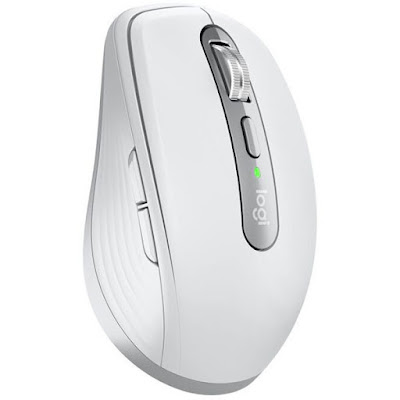
MX ANYWHERE 2Sから MX ANYWHERE 3に乗り換えて思ったこと
イメージ
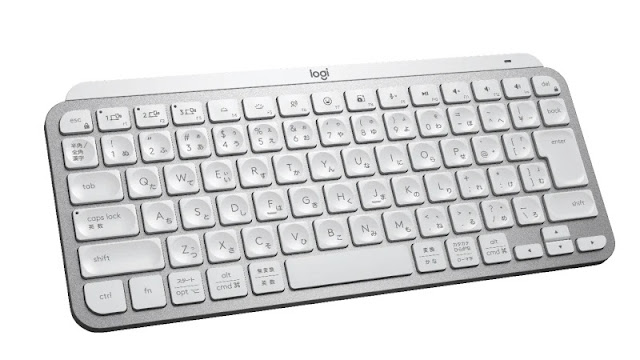
これまでロジクールのMX ANYWHERE 2Sをメイン機であるMacBookAirで使用していました。 しかしOSバージョンアップにともなって、Bluetooth接続で使用した際にスリープが勝手に解除される問題が発生し、あーだこーだしても改善できないのでUnifyingレシーバーをUSBポートに挿して無線接続していました。 そんな中、同じくロジクールのキーボードMX Keys Miniを購入したのですが、Bluetoothで接続すると上記の同じスリープ解除問題が発生。 そのためMX Keys MiniもBluetoothではなく、USB接続のLogi Boltレシーバーで接続することしました。 と、ここまでの経緯は以下の記事にあります。 こんにちはMX Keys Mini おつかれさまKeychron K1 MacにLogicoolのマウスやキーボードをBluetoothで接続するとスリープから勝手に復帰する件が解決!…せず 」 macOSをMontereyにしてからの困りごと…Bluetoothの設定に詳細ボタンが出てこない 上記のようにMX Keys MiniはLogi Boltで接続しますが、2SはUnifyingとなってしまう。 USBのポートを2つ潰すのはなんだかムダなきがするし、BoltもUnifyingも一つのレシーバーで3台までマウスやキーボードを接続できるのに、一台ずつなんて、納得が行かない。 あと、MX Keys MiniをBoltで接続しますと書きましたが、MX Keys MiniにBoltは同梱されておらず、単体で別売りを買うか、まだ数が種類が少ないですけどBoltを同梱してるマウスを買わないといけないのです。 そんなわけで、接続をBoltで統一したい、マウスもボチボチ新しいのにしたいという事で、MX ANYWHERE 3のBolt接続バージョンである「MX ANYWHERE 3 for Business」を購入しました。 ロジクール MX ANYWHERE 3 for Business ワイヤ レス マウス MX1700BPG Amazon 楽天市場 ...
こんにちはMX Keys Mini おつかれさまKeychron K1

イメージ
去年(2021年)の8月に、もう当分買い替えないと言ってKeychron K1を買ったのですが、そのK1を買う前のキーボード迷子期間のあいだ、浅いキーストローク好きな自分としてはロジクールのMX Keysが何度もチラチラしていたのですが、テンキーがあるのが自分としては決定的にダメで結局K1にたどり着いたのでした。 キーボードはこれで当分買い替えません!!(Keychron K1) MX Keysは2019年9月の発売で、2年経ってもテンキーレスが出ないのだからきっとロジクールは今後も出さないのだろうなんて思っていたら、K1を買って2ヶ月ぐらいで、MX Keysからテンキーを削除したMX KEYS miniが発表されました。 マジか!そして良さそうじゃないMX Keys Mini!と思いながらもKeychron K1はそれなりに気に入っていたので使っていたわけです。 ただ、K1には不満点がちょこちょこあって、まずバッテリー持ちについて。 バッテーリはバックライトをOFFしてかつ、バッテリー節約モードをONにしておけば数週間もつのだけれど、このバッテリー節約モードは10分入力がないとキーボードをスリープにするというものなのだけど、スリープ復帰時の最初の文字が受け付けてくれなかったんですね。 なのでバッテリー節約モードはOFFにして使っていたのですけど、そうすると5日ぐらいで充電が必要になる。USB充電で充電中使えなくなるわけではないので、運用上はあまり問題がないのですけど、ちょっと煩わしい。 次に、キーボードに厚みがあって、パームレストは必須であったこと。 パームレストがないと自分はかなり打つのが疲れてしまいました。 パームレスト使って打ち疲れが解消できても、やっぱり邪魔なんですよねパームレスト。 さらに、購入当初からイケてないと思っていた点で、エンターキーやスペースキーの打鍵音がうるさい事。 タクタイルスイッチのタイプを購入したのですが、通常のキーは静かで底打ちしても悪くない音なんですけど、エンターキーは他のキーボードでもよくあるように、キーキャップ内に針金が渡してあって、キーの端で打ってもキーが斜めにならないようにしているのですが、この構造が明らかに良くない音を出してしまう。 エンターキーを打つたびに、針金とキーがぶつかる「ベシャン」といった感じの音がなる。せっかく...

MacにLogicoolのマウスやキーボードをBluetoothで接続するとスリープから勝手に復帰する件が解決!…せず

イメージ
MacをmacOS Montereyにしてから、Bluetoothの設定に「Bluetoothデバイスでコンピュータのスリープ解除を可能にする」という項目がなくなったため、この項目をOFFにすることで可能であった、Bluetoothデバイスから スリープ解除を行わない(させない) という指定ができなくなっていました。 上記ができないと、自分の環境ではLogicoolのマウス「 MX Anywhere 2S 」をBluetoothで接続しているとスリープさせても、すぐにスリープが解除するのを防ぐことができないという悩みがありました。 それについては、こちらに記事にしました。 macOSをMontereyにしてからの困りごと…Bluetoothの設定に詳細ボタンが出てこない この時は結局、LogicoolのデバイスではUSBドングルのUnifyingレシーバーで接続できるので、それで一件落着したのです。 しかし、新たにLogicoolのキーボード「 MX KEYS mini 」を購入し、Bluetoothで接続した所、やっぱりマウスのときと同じように、スリープさせてもすぐに解除されてしまう症状が… またUnifyingレシーバーで、と思ったのですがMX KEYS miniはUnifyingではなく、Logi Boltという新しいレシーバーでしか接続できない。それにレシーバーが本体に付属しておらず別売り。 スリープしたときにキーボードをOFFにするか、Bluetoothの接続先を切り替えれば当然Macにつながっていないのでスリープを解除されることはないのだけど、やっぱり面倒だしスマートではない。 念の為、キーボードを接続した時のスリープ解除の理由を、ログで確認してみると、 (AppleBCMWLANCore) Wake reason = wlan, kern.wakereason: 'SMC.OutboxNotEmpty smc.70070000 wifibt wlan' マウスの時と同じログが出ている。 あれ?「wlan」ってwifi lanのことで、コレってネットワーク経由でMacをスリープから叩き起こしているってログなのでは?と思い、関連するの設定を確認すると、ネットワーク経由でスリープ解除するかどうかの設定が、 システム環境設定の中の「バッ...

スクリーンセーバーの起動を防止するためにマウスジグラーを買ってみた…けど

イメージ
会社の情シスが出したお触れで「スクリーンセーバーは5分で起動、ログオンありで設定するべし」というものがあったのです。 でも、自分で設定は変えることができる状態だったので、リモートワークで自分しかいない部屋にこもっているのもあり、設定時間は長めにしてたんです。 でも、最近になって情シスが、そんなちゃんと設定しないヤツがいる状況に業を煮やしたのか、ポリシー設定でスクリーンセーバーの設定を5分でログオンありで、自分で変えられなくしたのでした。 この状態は、思いのほかめんどくさい。 なんかちょっと考えごとしてたり、PC以外で資料を見たりしていると、スクリーンセーバーが起動して、次に使うときにはマウスなりキーを押してから解除して、更にログオンしないといけない。 でも、こんな時のための機器として「マウスジグラー」なるものがあることを思い出したんです。 マウスジグラーというのは、勝手にマウスカーソルを動かして、あたかもずっとPCを操作しているみたいに偽装する機器。 なんだか面白そうなので買って見ました。 VAYDEER マウスジグラー USB マウスムーバー Amazon 届いて早速使おうと思ったのですけど、USBに挿して使うもので、PCからはマウスとして認識されるからまぁ大丈夫だと思いつつも、中華メーカーの機器なのでビビりつつ。 (そもそも情シスにバレたらヤバいと思いつつ。だったら買うな) でも試してみたいのが勝っって、思い切ってPCに差し込むとUSB機器の認識が完了特に問題なく完了。ジグラーについているスイッチを入れるとマウスカーソルが動き出しました。 カーソルの動きは3パターンあって、電源と同じスイッチを短く押すとパターンがきりかわる。 一番動きの少ない、数ピクセルゆっくり動くパターンで動かしてみました。 Amazonのレビューとか見ると「動作させても全然、気にならない」と書いている人もいたので大丈夫かなぁと思ったのですが…やっぱりそれなりに気になる。 ゆっくりだけど、ずっと止まることなく動いているんですよね、これ。 集中して画面を見ているときに、マウスカーソルが視界にあると気になっ...

PS5のヘッドフォンはEarPodsで良いんじゃないかと思った話

イメージ
据え置きのゲーム機やPCでゲームをやる時の音環境って、気にせず音を出せるならスピーカーで、そんなに音を出せないと言うのであればヘッドフォンでとかさまざまだと思うのですよね。 自分の場合はもっぱらプレステですけど、家族もいて音量を気にする必要があるから、スピーカーの音はある程度絞って使うのが通常運転。 ただ音量を絞っていると、エアコンの音だのノイズでせっかくのゲームの音がちゃんと聞こえない場合がある。 そうなるとヘッドフォンを使うべきなんだろうけど、家族から呼びかけられたりインターホンが呼び出しが聞こえないのは避けたい。(…モメる原因) とはいえ、家族が寝ていて誰も来ない時間であればヘッドフォンでも問題ないので、以前はちょこちょこ使っていたのですが、オーバーイヤー型のヘッドフォンだと必ずと言って良いほど耳が痛くなる。 カナル型のような耳栓タイプも合う合わない(痛くなる)があるし、よくあるBluetooth接続だと、プレステと繋ぐときに結構厄介(PS自体がBluetoothオーディオに対応していないからアダプターが必要)。かと言って有線のカナル型だとタッチノイズが目立つんですよね。 付けてて煩わしくなくて、あんまり密閉しないヘッドフォンってないかなぁと考えたら、そんなヘッドフォンを思い出したんですよね。 昔のiPhoneに付属していた全く使わなかったEarPodsのことを。 EarPodsはインナーイヤー型で耳に引っ掛けるタイプですけど、自分の場合EarPodsをつけてもじっとしていないとすぐ耳からポロリするので、こんなの使えるわけないじゃん!ということですぐに家のどこかにポイーしてしまったんですね。 あれっ、でも椅子にじっと座ってゲームしてるときなら落ちないし、あんまり痛くならなそうだし、密閉していないから外の音もある程度聞こえて、EarPodsがベストなのでは?と。 で、家の中を探したんですけど出てこなかったので、結局買っちゃいました。 Apple EarPods with 3.5 mm Headphone Plug Amazon 楽天市場 プレス...

免許更新のために新宿運転免許更新センターに自転車で行った話

イメージ
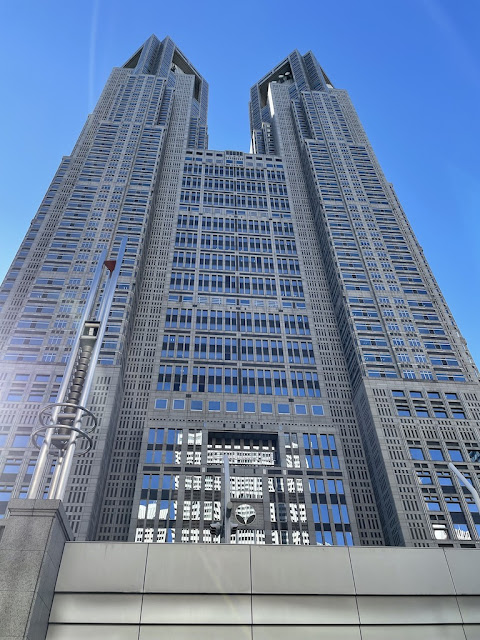
免許更新の通知ハガキがきたので、ペーパードライバーで優良を維持してきた免許を更新しに新宿運転免許更新センターへ行ってきました。 前回は通勤してたこともあり、会社から大江戸線で行った記憶があるのですけど今回はリモートだし、ついでの用もないので自宅から自転車で行く事にしたのでした。 自宅からだと都庁まではバスや電車に乗り継ぐのと、自転車で行くのは時間的にあんまり変わりがないと言う事もあり。 自転車で行くのは良いとして、どこに駐輪するかなんですが、都庁来庁者用の無料の駐輪場があるのでそこに停める事にしました。 場所は下の地図の場所です。 大江戸線のA2出口のすぐそばで、道から見ると手前がバイクの駐車場でその奥に自転車駐輪場になってました。さらにその奥は大型車用の駐車場のようです。 ちなみにこの場所は、地図で見ると交差点の脇にあるのか?と思ってしまいますが、西新宿一帯の2層構造のワナで、東西の道と南北の道は立体交差になっているので、南北方向の議事堂通りからは行くことができません。(まぁ、階段はありますが。) なので、西側から行く人は公園通り(中央公園の前)から曲がって、中央通りに入るのが良いと思います。 駐輪場には守衛さんがいるから声をかけて、名簿に停めた日時と行き先に丸(第一、第二に丸)をつける感じです。 ここからだと免許更新センターのある第二庁舎まではちょっと距離があるんですけどね。 λ............ ちょっと歩いて第二庁舎に到着。 2階にある免許更新センターでは、自分が行った金曜日の午後1時30分ごろは、更新の人が次々に来るけど、どんどん進んで行き、 「受付 ▶︎ 申請書記入 ▶︎ 手数料納付 ▶︎ 視力検査 ▶︎ 暗証番号の設定 ▶︎ 写真」 と言う更新手続きは、終わるまで20分もかからなかったと思います。 写真も大して準備する時間もなく回ってくるので、上着を脱ぐとかは早めにやっておいた方が良いですね。 (カメラの手前にちっちゃい鏡があるけれど、そこであれこれ整えている暇はない!) 写真撮影が終わったら、別の場所になっている講習会場に移動して、講習の受付。 優良なので30分の講習。 開始時間まで15分ぐらい待って、ほぼビデオを見るだけの講習を受けた後に、免許が配られて終わり。全部で1時間はかからず...

動かなくなったSwitchBotカーテンを直した?話

イメージ
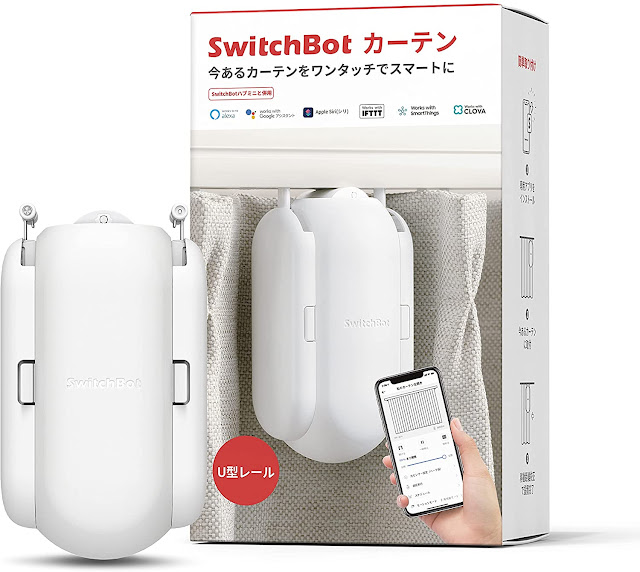
SwitchBotカーテンを気に入って使っていたんですよ。 こちらで以前記事として書いたように。 朝になったら勝手にカーテンが開く生活(SwitchBotカーテンとリモートボタン) でも、その後ちゃんと動かなくなってしまったんです。 どのような状態かと言うと、カーテンレールを左右に動くためにSwitchBotカーテンにはローラーがあるのですけど、それが空回りしてしまい、モーターのウイーンという動作音がするけど動かない感じに。 こうなった原因はわからないです。 …と言いつつ、充電しようとしてSwitchBotをカーテンレールから外したときに、手が滑って落としてしまったことがあるんですよね。それが原因かな??でも、SwitchBotカーテンって取り外しづらいし、本体がスベスベしてて落としやすいんです。。 ただ全く動かないと言うわけでもく、朝タイマーでカーテンを開ける動作はなんとか動くけど、閉める方向にはすぐに空回りして動かないと言った具合。 だましだまし使ってきたけど、これはもうダメだ ⁽⁽ƪ(ᵕ᷄⍨˘᷅ )ʃ⁾⁾  でもワンチャン分解したら何かわかるかも?と思いSwitchBotカーテンを外し分解してみたんです。 でも結局、何もわからず。 そのまま元に戻したら、なぜか直ったんですよ。 で、その直し方…ただ開いてちょっと掃除して元に戻した…の方法は以下です。 SwitchBotカーテンを分解するには側面のネジを外す必要があるのですけど、そのネジは保証シールで封がされているので、シールを取って補償とサヨナラする必要があります。 ですので、以下はおすすめする方法ではない事をご承知おきください。 SwitchBotカーテンのネジを外してカバーを開けてみると、ベアリングで支えられているローラーが出てきます。 これが空回りしているわけです。 このローラーは引き上げると取れて、中はこのようになっていました。見えているのが回転軸のヘッド部分でその下にモータがあります。 モータの回転がヘッドからローラーに回転が伝わる感じですね。 ローラー側の4か所は磁石になっているようです。 ヘッドとローラーは固定されているわけでは無く、ヘッド側も磁石になっていたので、磁石と磁石がくっつくことで回転を伝えているようです。 このように分解をしてみたものの軸とかローラーを綿棒でお掃除するぐらいしか...

スマホを落としたことが一度も無い私の秘密について

イメージ
なんだかもったいぶったタイトルを書いていますが、結論から言うと私、スマホにホールドリングをつけています。(指を入れて脱落防止するやつですね) これまでリングを付けてて良かったと思った瞬間が、駅のホームで立ってスマホをいじりながら電車を待っていた時、目の前を男の人が通り過ぎたんですが、持ってたスマホと男の人の肩がぶつかったんですね。 飛ばされそうになったけど、ホールドリングに指をかけていたから事なきを得たんですよ。何もなかったら、それこそ線路に落っこちていただろうなと。こんな感じに… 普段も寝ながらスマホ使っていたも、顔面に落っことすこともないし、外でも指一本リングに通しておくと安心して使えます。 あと、スマホのカメラを使う時も、ホールドしやすくて便利ですね。 ちなみ、このようなスマホなんかにつけて指を通す物、と言うとまず「バンカーリング」が出てくると思うのですが、これって商品名なんですね。 なんだか世の中的には一般名称として使ってる感じもしますが。 ホールドリングの種類って、それこそバンカーリングでお馴染みの金属のリング型のものとか、スマホケース自他にリングがついているもの、などたくさんの種類がありますが、自分がこれまで使ってきたものは、縦長の板の上にゴムバンド的なものが付いているだけの単純で、軽いタイプ。(金属製のものは、カバンの中とかで他のものを傷つけたり、単純に重かったりで避けてます) まさにゴムバンドな、以下リングも使ってました。 kwmobile 3x スマートフォン フィンガーホルダー 落下防止 - 片手 ゴムバンド Amazon 板の面が粘着テープになっており、それでスマホと貼り付けるのですが、スマホの裏面がガラスだったりすると、剥がれやすかったりするみたいです。 この製品に限らず、ガラス面に粘着テープでつけるものは剥がれやすく、それを補うため、ガラス面に先に貼るフィルムテープが付属してたりします。 自分はホールドリングを、直接スマホに貼り付けるのではなく 前回の記事 にしたようにスマホケースをつける派の人間なので、スマホケースにホールドリングを付けて使っていま...

うっすいスマホケースでイイじゃない(SwitchEasy薄型携帯ケース)

イメージ
私、スマホケースは付ける派です。 ただ手帳型のケースは画面がすぐ見えないし思いので嫌いで、側面や背面を守ってくれるソフトタイプのケースばかり使っています。 画面のダメージは心配ないのかというと、少なくともこの数年iPhoneを画面フィルムも付けず使ってますが、カバンの中に入れたりしてもキズが付いたことがないし、そもそも地面に落としたこともないので大丈夫かなと。 じゃぁ、そもそもケースは要らんやろ!となるんですが、iPhoneだけじゃなく最近のスマホってだいたい背面のカメラってレンズが出っぱっていて、そのままおくとレンズがガツガツ当たって壊れるんじゃないかと心配になるんですよね。 きっとそれは見越して作ってあって大丈夫なんだろうけど、精神衛生上よろしくない。 なので、背面カメラをガードしたいがためにケースを付けている感じです。 ケースを付ければだいたい背面をフラットにしてくれるか、カメラ周りに出っ張りを持たせてカメラをガードしてくれる構造になっていると思います。(そう信じている) ケースはクリア系の物が好きで、だいたいTPU(熱可塑性ポリウレタン)の物を使ってきたのですが、もれなく黄ばみますよね、TPUって。 あの黄ばみ方って、いかにも使い古しましたーって感じで残念な気持ちにさせられます。 しかもたかだか数ヶ月で黄ばんでくるので。 TPUの黄ばみを落とす方法を調べたこともありあますが、なんだか酵素系の漂白剤につけて紫外線に当ててーとか方法はあるみたいですけど、そこまでするのは面倒なので一年ぐらい使ったら交換する感じにしてます。 ひとつ前に使っていたケースは以下のもので、背面がガラスで側面がTPUで、目立つ背面は黄ばまないのでなかなか良かったんですが、やっぱり側面はそれなりに黄ばむんですよ。 TORRAS iPhone 12 mini 用 ケース 強化ガラス 全透明 黄変なし 9H硬度 TPUバンパー Amazon あと、全体的に厚みがあり…まぁ、スマホをガードするための物だし…側面のボリュームボタンとかもTPUで覆われていて、ちょっと押しづらい。 側面のボタンが押しづらいのは...

ドコモで購入したiPhoneのSIMロック解除

イメージ
機種変後にSIMカードを抜いた状態でずっと放置していたiPhone Xがあるのですが、予備機として外でも使えるようにしたい、ただ普段はほぼ使わない、と言うことで1GBまで0円の 楽天モバイル で回線を契約することにしました。 このiPhone Xですがドコモで購入・契約した端末なのでSIMロックがかかっており、楽天モバイルで使うためにはロックを解除する必要があるので、まずロック解除の手続きをすることに。 (SIMロックされているかどうかはiPhoneの「設定」>「一般」>「情報」の中に「SIMロック」という項目があって、そこに表示されています) とは言え、SIMロック解除っては何をすれば良いのか全然知らなかったのですが、どうやらドコモショップに行くか、電話、オンラインのそれぞれで手続きする方法があるようです。 オンライン以外は3300円かかると言う事で、これはオンライン手続き一択。 でも、SIMカードが入っていない端末の解除ってどうなるんだろう?と思いつつ、 ドコモのSIMロック解除の説明ページ からdアカウントのログインを経て、手続きページへ。 手続きページでは解除する端末のIMEIを入れるだけ。 なおIMEIは、(電話をかける)ダイヤルで 「*#06#」を入れて表示するか、「設定」>「一般」>「情報」に表示されます。 IMEIを登録すると、ドコモ側でそのIMEIで登録されている端末情報(自分の場合はiPhoneXの256GBモデルだよと言う情報)が表示されて、連絡先メールアドレスを登録し申込みを確定。 その後、登録したメールアドレスに受付確認メールがくるはずなんだけど、夜の10時過ぎに申し込んだからかすぐにメールは来ず、結局翌日の午前9時にメールが届きました。(夜は処理が止まっているのかな) ただメールが届いたら完了かというとそうではなく、iPhone側で操作をしないといけない。 操作の内容はAppleの以下のページに書かれています。 iPhone のロックを解除して別の通信事業者で使う方法 自分の場合は、SIMカードは手元にないので上記の方法で消去して復元することで、解除は完了。 再び「設定」>「一般」>「情報」>SIMロックを見ると「SIMロックなし」となっていました。 こんな感じで、機種変して放置していたiPhon...

Kindle Paperwhiteを第7世代から第11世代に買い替えて思ったこと

イメージ
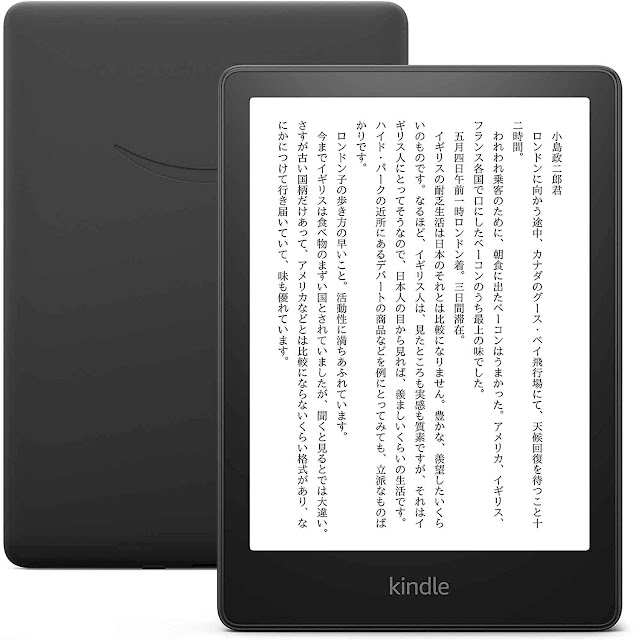
ブラックフライデー期間中、新しいKindle Paperwhite(第11世代)が3000円 OFFなのを見るたびに「自分にはまだまだ使えるPaperwhiteがあるんだ。」と言い聞かせてポチるのを我慢してたんです。 でも、手元にあるKindleの端末情報を見ると 第7世代 と書いてあり、さらに購入履歴を見たらこの第7世代さんは2015年12月に買った物だった。 丸6年!! これは新しいの買っても良いいだろう、いやむしろ買うべきだということで、第11世代の新しいKindle Paperwhiteを購入しました。シグネチャーエディションとか言う高いやつではないですが、広告なしモデルで。 【NEWモデル】Kindle Paperwhite (8GB) 6.8インチディスプレイ 色調調節ライト搭載 広告なし Amazon 今さらなので機能の紹介とかはしないですが第7世代から第11世代に買い替えてみて自分的に変わって良かった所をあげてみたいと思います。 と、機能の紹介はしないと書きましたが、スペックの差は載せておきます。 第7世代のスペック 第11世代のスペック スペック上、第7世代と第11世代間を比較してみると ・画面サイズが6から6.8インチに大きくなった ・解像度は変わらず300dpi ・重さは変わらず ・保存容量は倍 ・充電のUSB端子がtype-Cに ・バッテリー持ちは最大10週間と言うことで伸びた? ・充電は9Wのアダプターを使えば2.5時間に短縮 ・防水仕様に変更 と言った変更点があります。(重さなんかはサイズ比で言ったら軽くなった) これ以外にも一つ自分的に大きな差があって、ひとつ前の代10世代からなんでしょうけど防水になった(防水自体は風呂で使ったりしないので自分はどうでも良い)ため、ベゼルとディスプレイに段差がなくなってフラットになっているんですよね。 ページ送りする時って、画面の左右の端を押すわけですけど、ベゼルと段差があってなんかいつも気になってたんですよね。 この段差が解消されたのは結構大きい差でした。 これが良かった点の1つ目...

外部ディスプレイとつないでいるMacBook Airで主ディスプレイと拡張ディスプレイを切り替えるスクリプト

イメージ
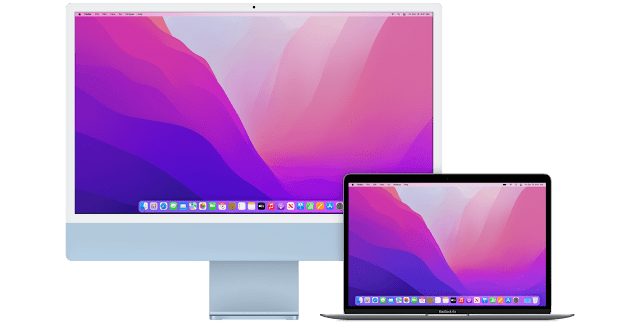
以前、以下の記事で書きましたが自分はMacBook Airを外部ディスプレイに接続して使っているのですが、そのディスプレイは仕事中は別のPC(Windwos)でも使っています。   MacBookAirで外部ディスプレイを接続している時のお悩み(ミラーリングした時の解像度設定) ただ仕事中もMacをちょこちょこ使うですが、ディスプレイにケーブルをつなげたままだと映ってないけど、Mac上で外部ディスプレイが認識されたままになるんですよね。 外部ディスプレイが主ディスプレのままになっていると、アプリを開いた時にその映らない外部ディスプレイにアプリが行ってしまい色々使いづらいわけです。 そのため以前は、本体と外部ディスプレイの表示をミラーリングして、どちらも主ディスプレイとして同じものを表示させ、さらに解像度を変更するということをしてました。 そのためのAppleScriptが先ほどの記事にあります。 ただ、そのスクリプトがMontereyにアップデートしてから動作しなくなってしました。 以前のバージョンでは、環境設定のディスプレイ設定で「ディスプレイをミラーリング」というチェックボックスで切り替えられたのが、以下のようにドラッグが必要に変わっていたんですね… そのため、ミラーリングではなく主ディスプレイを切り替える方法に変更してAppleScriptを作り直しました。 そのスクリプトが以下です。 tell application "System Preferences" activate set current pane to pane "com.apple.preference.displays" end tell delay 1 tell application "System Events" tell process "System Preferences" delay 1 click button "ディスプレイ設定…" of window 1 delay 1 -- 左サイドの内蔵と外付けディスプレイの選択はselectで行う select row 1 of outline 1 of scroll area 1 of she...